AI 요리 기록장

요리 영상을
내 레시피로

유튜브·인스타그램·틱톡 영상 링크만 붙여 넣으세요. 재료와 조리 단계는 AI가 정리해 드려요. 냉장고 재료로 오늘 메뉴를 찾고, 장보기까지 한 곳에서.

지금 받기Android 출시 예정iOS

Android 테스트 버전(APK) · 1.0.0 (28) · 설치 방법

기능

보고, 정리하고, 만들기까지

영상 보며 받아 적던 레시피, 이제 요리주머니에 모아 두세요.

1

링크 하나면
레시피 완성

요리 영상 링크를 붙여 넣으면 AI가 영상을 보고 재료·양·조리 단계·조리 시간을 정리해요.
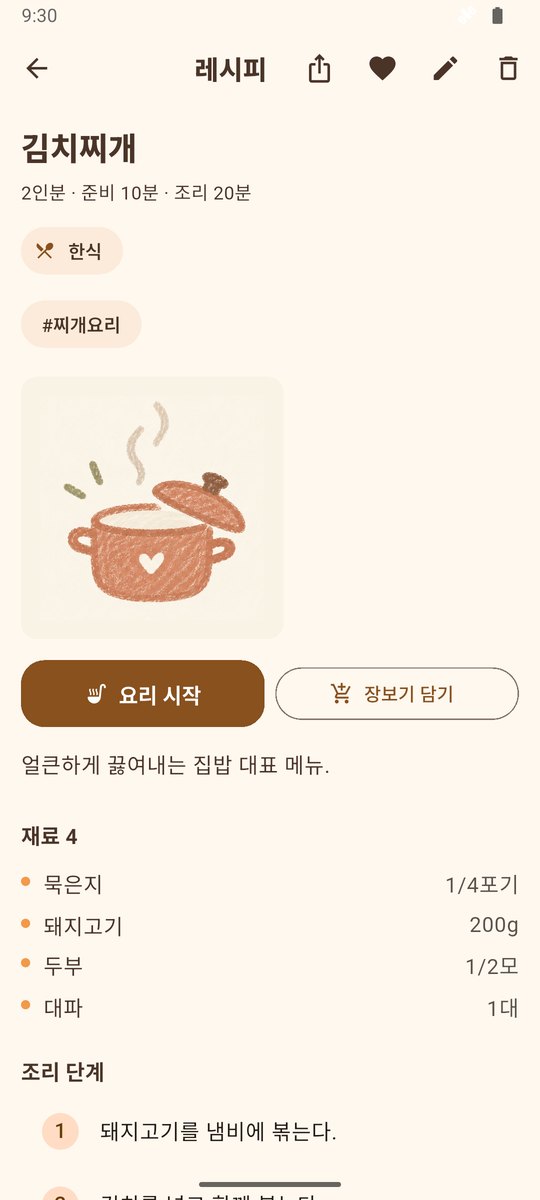
  • 유튜브·쇼츠·인스타그램 릴스·틱톡
  • 영상 앱에서 공유 → 요리주머니로 바로 분석
  • 저장 전에 직접 고칠 수 있어요
AI가 정리한 김치찌개 레시피 화면
2

냉장고 재료로
오늘 메뉴 찾기

있는 재료를 고르면 그 재료가 많이 들어간 요리 영상부터 보여 드려요. 요리 이름으로 찾을 수도 있어요.
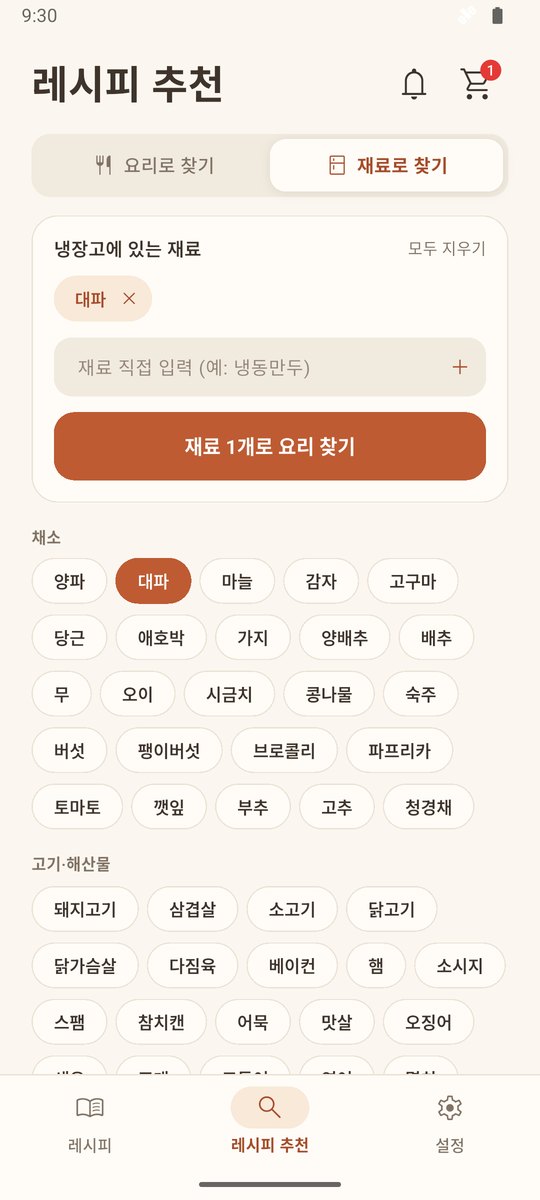
  • 채소·고기·계란 등 분류별로 빠르게 고르기
  • 영상마다 들어간 재료를 ✓로 표시
  • 마음에 들면 바로 AI로 내 레시피에 저장
재료로 찾기 화면
3

나만의 레시피북과
장보기

직접 쓴 레시피와 AI로 정리한 레시피를 한곳에 모으고, 필요한 재료는 장바구니에 담아 장 보면서 체크해요.
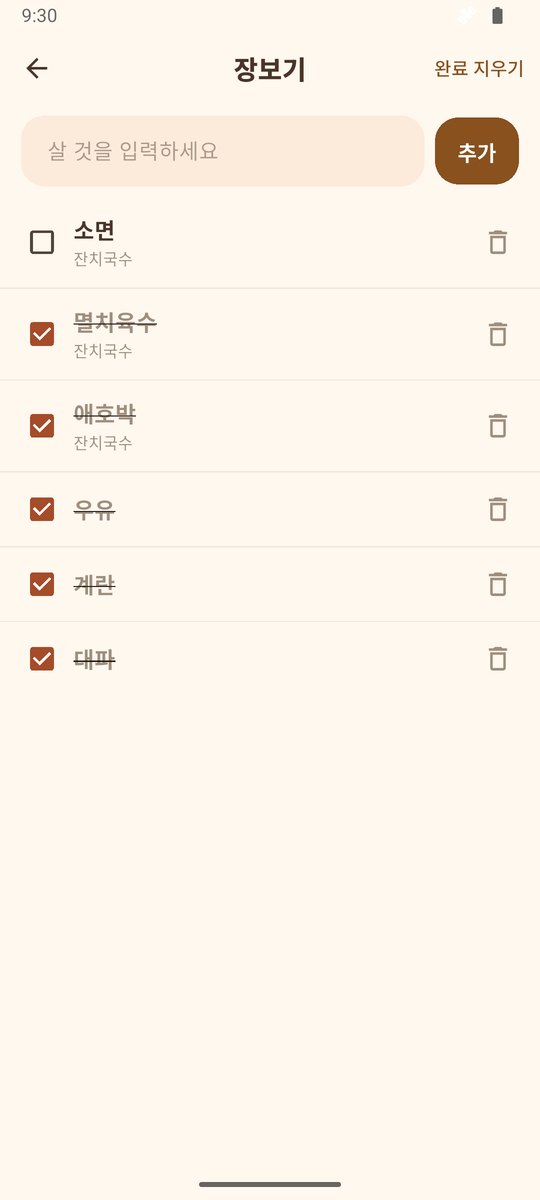
  • 음식 종류·태그·즐겨찾기로 정리
  • 레시피 재료를 한 번에 장바구니로
  • 계정에 자동 백업 — 휴대폰을 바꿔도 그대로
장보기 화면

요리 모드

요리하는 동안 화면이 꺼지지 않고, 필요할 때 타이머를 켜요.

요리 기록

만든 날·별점·사진·메모를 남겨 다음 요리에 참고해요.

즐겨찾기 · 필터

자주 만드는 레시피는 하트, 종류·태그·정렬로 빠르게 찾기.

오프라인 · 백업

인터넷 없이도 저장한 레시피를 보고, 계정에 자동 백업돼요.

사용법

처음이라도
금방 익숙해져요

궁금한 항목을 눌러 펼쳐 보세요.

지금 받기Android
01시작하기
  1. 앱을 설치하고 열어요. Android는 아래 설치 방법을 참고하세요.
  2. Google 또는 네이버 계정으로 로그인해요. 따로 회원가입은 없어요.
  3. 처음 로그인하면 AI 분석에 쓰는 쌀 10톨을 선물로 드려요.
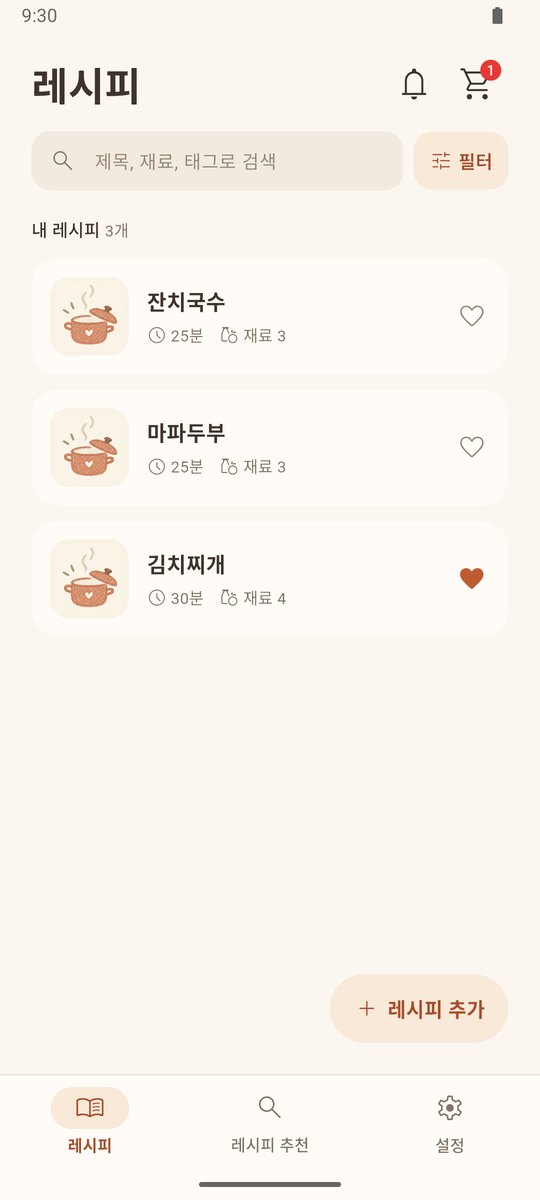
  4. 아래 탭은 레시피(내 레시피북) · 레시피 추천 · 설정, 오른쪽 위에는 알림과 장보기가 있어요.
02영상으로 레시피 만들기 (AI)
  1. 레시피 탭 오른쪽 아래 + 레시피 추가 → 영상 링크로 추가를 눌러요.
  2. 영상 링크를 붙여 넣고 AI로 분석하기를 눌러요.
  3. 제목·재료·양·조리 단계가 채워지면 확인하고, 필요하면 고친 뒤 오른쪽 위 저장을 눌러요.

더 빠른 방법 — 유튜브·인스타 앱에서 영상의 공유 → 요리주머니를 누르면 바로 분석을 시작해요. 분석 1번에 쌀 1톨이 들고, 실패하면 돌려드려요.

03직접 레시피 쓰기
  1. + 레시피 추가 → 직접 입력하기를 눌러요.
  2. 제목(필수)과 한 줄 설명, 분량·준비·조리 시간을 적어요.
  3. 음식 종류와 내 태그를 골라요. 편집을 누르면 나만의 종류·태그를 만들 수 있어요.
  4. 재료와 조리 단계를 순서대로 적고, 사진과 나만의 팁도 남겨요.
  5. 오른쪽 위 저장을 누르면 끝이에요.
04레시피 추천 — 요리로 · 재료로 찾기
  1. 아래 레시피 추천 탭에서 요리로 찾기 | 재료로 찾기를 골라요.
  2. 요리로 찾기 — "김치찌개"처럼 요리 이름을 검색해요. 검색하지 않으면 취향과 요즘 인기 영상을 추천해요.
  3. 재료로 찾기 — 재료를 눌러 고르거나 직접 입력하고 재료 N개로 요리 찾기를 눌러요. 고른 재료는 다음에도 남아 있어요.
  4. 영상을 누르면 AI로 내 레시피에 저장 또는 유튜브에서 보기를 골라요.
05요리 모드 · 요리 기록
  1. 레시피를 열고 요리 시작을 누르면 화면이 꺼지지 않아요.
  2. 필요하면 타이머 설정으로 타이머를 켜요. 시간이 되면 소리와 진동으로 알려 드려요.
  3. 다 만들었으면 레시피 화면의 요리 기록 → 기록 추가에서 날짜·별점·메모·사진을 남겨요.
06장보기
  1. 레시피 화면에서 장보기 담기를 누르면 재료가 장바구니에 들어가요.
  2. 오른쪽 위 장바구니 아이콘을 누르면 목록이 열려요. 아직 안 산 개수가 숫자로 보여요.
  3. 산 재료는 체크하고, 끝나면 완료 지우기로 정리해요.
07내 레시피 찾기 · 정리
  • 검색 — 레시피 탭 위 검색창에서 제목·재료·태그로 찾아요.
  • 필터 — 음식 종류·태그·즐겨찾기만 보기, 최신순·조리 시간순·이름순 정렬.
  • 즐겨찾기 — 자주 만드는 레시피는 하트를 눌러 두세요.
  • 수정·삭제 — 레시피를 열고 오른쪽 위 편집·삭제를 눌러요.
08알림 · 설정
  • 알림 — 공지사항과 쌀 소식이 와요. 안 읽은 알림은 빨간 숫자로 보여요.
  • 설정 → 내 쌀 — 남은 쌀과 내역, 광고 보고 쌀 받기.
  • 설정 → 공지사항 — 지난 공지를 모두 볼 수 있어요.
  • 음식 종류·태그 관리, 문의하기, 개인정보처리방침·이용약관, 로그아웃·회원 탈퇴도 설정에 있어요.

쌀

AI 분석은 쌀로 해요

쌀은 영상 분석에만 쓰여요. 나머지 기능은 모두 무료예요.

10톨
처음 로그인하면 드리는 가입 선물
1톨
영상 분석 1번 · 실패하면 돌려드려요
+광고
설정 → 내 쌀에서 짧은 광고를 보면 더 받아요(하루 횟수 제한)

Android 설치

APK로 설치하는 방법

Google Play 출시 전이라 지금은 설치 파일(APK)로 받아요. Android 7 이상.

  1. 휴대폰에서 이 페이지를 열고 Android 버튼을 눌러 받아요.
  2. 다운로드 알림이나 내 파일 → 다운로드에서 요리주머니.apk를 눌러요.
  3. "출처를 알 수 없는 앱" 안내가 나오면 이 출처 허용을 켜요.
  4. Play 프로텍트 안내가 나오면 세부정보 → 무시하고 설치를 눌러요.
  5. 열기를 누르고 로그인하면 끝이에요.

새 버전도 같은 방법으로 받아 설치하면 레시피는 그대로 두고 업데이트돼요.

자주 묻는 질문

궁금한 점이 있으신가요?

레시피는 어디에 저장되나요?

휴대폰에 먼저 저장되고 로그인한 계정에 자동으로 백업돼요. 인터넷이 없어도 저장한 레시피는 볼 수 있어요.

휴대폰을 바꾸면 레시피가 사라지나요?

아니요. 새 휴대폰에서 같은 Google·네이버 계정으로 로그인하면 그대로 볼 수 있어요.

어떤 영상을 분석할 수 있나요?

유튜브(쇼츠 포함)·인스타그램 릴스·틱톡의 공개된 요리 영상이에요. 비공개·연령 제한 영상이나 요리가 아닌 영상은 분석할 수 없어요.

AI가 정리한 내용이 틀릴 수도 있나요?

영상을 바탕으로 자동 정리해서 양이나 단계가 조금 다를 수 있어요. 저장 전에 한 번 확인해 주세요.

iPhone에서는 언제 쓸 수 있나요?

App Store 출시를 준비하고 있어요. 출시되면 이 페이지에서 바로 받을 수 있어요.

탈퇴하면 어떻게 되나요?

설정 → 회원 탈퇴를 누르면 레시피·사진·요리 기록·장보기·쌀이 모두 지워지고 되돌릴 수 없어요.

문의는 어디로 하나요?

앱의 설정 → 문의하기, 또는 [email protected]으로 보내 주세요.

오늘 저녁, 뭐 해 먹을까요?

요리주머니로 영상 속 레시피를 내 것으로 만들어 보세요.

지금 받기Android